Handyverwaltung für Unternehmen
Ihre Firmenhandys.
Verwalten Sie alle Firmenhandys bequem im Browser. Ihre Daten bleiben auf Ihrem eigenen , ganz ohne Google.
- Läuft auf Ihrem eigenen Server
- Handys brauchen kein Google
- Alle Funktionen in jedem Paket
- Ab 199 € im Monat
- GrapheneOS
- Google Pixel
- Samsung
- OnePlus
- Android 15 und neuer
Getestet mit Google Pixel, Samsung und OnePlus. Funktioniert mit allen gängigen Android-Handys ab Android 15.
Bei den meisten Anbietern liegen Ihre Firmendaten in einer fremden Cloud. Bei uns nicht.
Ein ist die Fernsteuerung für Ihre Firmenhandys: Apps verteilen, Einstellungen festlegen, ein verlorenes Handy sperren. Die meisten Lösungen laufen auf den Servern des Anbieters und sind auf Google angewiesen. ShadowZ MDM läuft auf Ihrem eigenen Server.
ShadowZ MDM
Auf Ihrem Server- Alle Gerätedaten bleiben auf Ihrem Server
- Die Handys brauchen weder Google-Dienste noch ein Google-Konto
- Befehle kommen über eine ständige Verbindung direkt von Ihrem Server, ohne Umweg über Google
- Gemacht für das besonders sichere , läuft auf allen gängigen Android-Handys ab Android 15 (getestet mit Samsung und OnePlus)
- Ein Preis für alle Funktionen, keine Aufpreise für Zusatzmodule
- Jede Änderung wird in einem Protokoll festgehalten, das sich nicht nachträglich ändern lässt
- Ihre Handys laufen weiter, auch wenn unsere Server einmal nicht erreichbar sind
Typisches Cloud-MDM
- Gerätedaten liegen auf den Servern des Anbieters
- Die Verbindung zu den Handys läuft meist über Google
- Handys ohne Google-Dienste nur mit Einschränkungen, etwa Einrichtung per Kabel und verzögerte Befehle
- Wichtige Funktionen kosten extra
- Abrechnung pro Gerät und Monat
- Ist der Dienst des Anbieters gestört, ist auch Ihr Verwaltungsportal nicht erreichbar
Pixel-Handy anstecken, im Browser klicken, fertig verwaltet.
ist eines der sichersten Betriebssysteme für Handys. Damit ein MDM ein GrapheneOS-Handy vollständig steuern kann, muss die Verwaltungs-App einmal per USB-Kabel eingerichtet werden. Normalerweise heißt das: Befehle am Computer eintippen, Handy für Handy. ShadowZ MDM erledigt das für Sie, direkt im Verwaltungsportal in Ihrem Browser.
- 01
Anschließen
Verbinden Sie das Handy per USB-C-Kabel mit Ihrem Computer und bestätigen Sie auf dem Handy einmal „ zulassen“.
- 02
Aktivieren
Wählen Sie im Verwaltungsportal Konfiguration, Gruppe und Laufzeit aus und klicken Sie auf „Aktivieren“.
- 03
Fertig
Das Handy ist vollständig verwaltet. Sie können das Kabel abziehen.
Was dabei automatisch passiert:
- Die ShadowZ-App wird installiert und bekommt die vollen für das Handy.
- Das Handy meldet sich an Ihrem Server an, mit der Konfiguration, der Gruppe und der Laufzeit, die Sie gewählt haben.
- Ihr Firmenlogo, Ihr Firmenname und Ihre Farbe kommen aufs Handy.
- Die empfohlenen GrapheneOS-Sicherheitseinstellungen werden gesetzt und geprüft, zum Beispiel der erweiterte Speicherschutz für alle Apps und ein automatischer Neustart, wenn das Handy vier Stunden lang nicht entsperrt wurde.
- Zum Schluss werden USB-Debugging und die Entwickleroptionen wieder ausgeschaltet.
Noch kein GrapheneOS auf dem Handy?
Auch das erledigen Sie im Verwaltungsportal. Es spielt GrapheneOS per USB-Kabel auf Ihr Google-Pixel-Handy. Zusatzprogramme brauchen Sie nicht, unter Windows höchstens den USB-Treiber von Google.
Funktioniert mit Google-Pixel-Handys und am Computer in Chrome, Edge oder einem anderen Chromium-Browser. Zwei Einstellungen lässt GrapheneOS nur von Hand zu. Das Verwaltungsportal zeigt Ihnen, welche.
Live-Demo ansehenShadowZ MDM und andere Lösungen im Überblick.
Wir haben die öffentlichen Angaben von 25 MDM-Produkten ausgewertet. Die Tabelle zeigt, was bei den meisten Anbietern üblich ist. Einzelne Anbieter können davon abweichen.
| Thema | ShadowZ MDM | Typisches Cloud-MDM | Typisches MDM zum Selbstbetrieb |
|---|---|---|---|
| Wo Ihre Gerätedaten liegen | Auf Ihrem eigenen Server | Auf den Servern des Anbieters | Auf Ihrem eigenen Server |
| Handys ohne Google-Dienste | Voller Funktionsumfang | Meist nur mit Google-Anbindung, ohne Google stark eingeschränkt | Teilweise möglich, oft mit Einschränkungen |
| GrapheneOS | Dafür gemacht | Kaum unterstützt | Selten ausdrücklich unterstützt |
| GrapheneOS-Handy einrichten | Per USB-Kabel aus dem Browser, mit einem Klick | Meist nicht vorgesehen | Wo unterstützt, meist mit Befehlen am Computer, Handy für Handy |
| GrapheneOS aufspielen | Direkt im Verwaltungsportal | In der Regel nicht enthalten | In der Regel nicht enthalten |
| Befehle an die Handys | Über eine ständige Verbindung direkt von Ihrem Server | Meist über Google, ohne Google teils nur stündlich oder alle paar Stunden | Unterschiedlich, teils nur in festen Abständen |
| Apps aus F-Droid und GitHub | Ja, mit täglicher Prüfung auf neue Versionen | Meist Google Play und eigene App-Dateien | Meist eigene App-Dateien |
| Nachrichten an die Handys | Ende-zu-Ende-verschlüsselt, auch Ihr Server kann nicht mitlesen | Wenn angeboten, ist Ende-zu-Ende-Verschlüsselung kaum beschrieben | Wenn angeboten, ist Ende-zu-Ende-Verschlüsselung kaum beschrieben |
| Kiosk-Modus, Fernlöschen, Nachrichten an die Handys, Änderungsprotokoll | Alles in jedem Paket enthalten | Teils nur in teureren Tarifen | Teils nur in höheren Stufen oder als Zusatzmodul |
| Abrechnung | Fester Preis je Paket | Pro Gerät und Monat | Meist pro Gerät, Preise oft nur auf Anfrage |
| Wenn der Dienst des Anbieters gestört ist | Handys und Verwaltungsportal laufen weiter | Verwaltungsportal nicht erreichbar | Handys und Verwaltungsportal laufen weiter |
Wo Ihre Gerätedaten liegen
- ShadowZ MDM
- Auf Ihrem eigenen Server
- Typisches Cloud-MDM
- Auf den Servern des Anbieters
- Typisches MDM zum Selbstbetrieb
- Auf Ihrem eigenen Server
Handys ohne Google-Dienste
- ShadowZ MDM
- Voller Funktionsumfang
- Typisches Cloud-MDM
- Meist nur mit Google-Anbindung, ohne Google stark eingeschränkt
- Typisches MDM zum Selbstbetrieb
- Teilweise möglich, oft mit Einschränkungen
GrapheneOS
- ShadowZ MDM
- Dafür gemacht
- Typisches Cloud-MDM
- Kaum unterstützt
- Typisches MDM zum Selbstbetrieb
- Selten ausdrücklich unterstützt
GrapheneOS-Handy einrichten
- ShadowZ MDM
- Per USB-Kabel aus dem Browser, mit einem Klick
- Typisches Cloud-MDM
- Meist nicht vorgesehen
- Typisches MDM zum Selbstbetrieb
- Wo unterstützt, meist mit Befehlen am Computer, Handy für Handy
GrapheneOS aufspielen
- ShadowZ MDM
- Direkt im Verwaltungsportal
- Typisches Cloud-MDM
- In der Regel nicht enthalten
- Typisches MDM zum Selbstbetrieb
- In der Regel nicht enthalten
Befehle an die Handys
- ShadowZ MDM
- Über eine ständige Verbindung direkt von Ihrem Server
- Typisches Cloud-MDM
- Meist über Google, ohne Google teils nur stündlich oder alle paar Stunden
- Typisches MDM zum Selbstbetrieb
- Unterschiedlich, teils nur in festen Abständen
Apps aus F-Droid und GitHub
- ShadowZ MDM
- Ja, mit täglicher Prüfung auf neue Versionen
- Typisches Cloud-MDM
- Meist Google Play und eigene App-Dateien
- Typisches MDM zum Selbstbetrieb
- Meist eigene App-Dateien
Nachrichten an die Handys
- ShadowZ MDM
- Ende-zu-Ende-verschlüsselt, auch Ihr Server kann nicht mitlesen
- Typisches Cloud-MDM
- Wenn angeboten, ist Ende-zu-Ende-Verschlüsselung kaum beschrieben
- Typisches MDM zum Selbstbetrieb
- Wenn angeboten, ist Ende-zu-Ende-Verschlüsselung kaum beschrieben
Kiosk-Modus, Fernlöschen, Nachrichten an die Handys, Änderungsprotokoll
- ShadowZ MDM
- Alles in jedem Paket enthalten
- Typisches Cloud-MDM
- Teils nur in teureren Tarifen
- Typisches MDM zum Selbstbetrieb
- Teils nur in höheren Stufen oder als Zusatzmodul
Abrechnung
- ShadowZ MDM
- Fester Preis je Paket
- Typisches Cloud-MDM
- Pro Gerät und Monat
- Typisches MDM zum Selbstbetrieb
- Meist pro Gerät, Preise oft nur auf Anfrage
Wenn der Dienst des Anbieters gestört ist
- ShadowZ MDM
- Handys und Verwaltungsportal laufen weiter
- Typisches Cloud-MDM
- Verwaltungsportal nicht erreichbar
- Typisches MDM zum Selbstbetrieb
- Handys und Verwaltungsportal laufen weiter
Stand: Oktober 2026. Zusammengefasst aus öffentlichen Angaben der Hersteller (Websites, Dokumentation, Preislisten).
Außerdem in jedem Paket
- Verschlüsseltes Kontakt-Backup, das nur der Mitarbeitende öffnen kann
- Warnung, wenn jemand die Verbindung eines Handys abfangen will
- Laufzeit pro Handy, die das Handy auch ohne Internet sperrt
- Ihr Logo und Ihre Farben auf jedem Handy
Alles, was Sie für Ihre Firmenhandys brauchen. An einem Ort.
Vom Einrichten des neuen Handys bis zum Sperren eines verlorenen Geräts: Sie erledigen alles im , bequem im Browser.
Einrichten
- Einrichtung
Handys in Minuten einrichten
Samsung, OnePlus und andere Android-Handys: neues oder zurückgesetztes Handy einschalten, einen QR-Code scannen, fertig. Google-Pixel-Handys mit GrapheneOS: per USB-Kabel direkt aus dem Browser aktivieren, auf Wunsch samt Installation von GrapheneOS. Ein Google-Konto ist nicht nötig.
- Einrichtung
Viele Handys auf einmal
Ein einziger QR-Code richtet bis zu 1000 Handys ein. Im Code legen Sie vorher fest, welche Konfiguration, welche Gruppen und welche Laufzeit jedes neue Handy bekommt. Die Handys heißen automatisch zum Beispiel „Lager 1“, „Lager 2“ und so weiter. Den Code drucken Sie aus oder speichern ihn als Bild, und Sie können ihn jederzeit ungültig machen.
- Einrichtung
Zurückgesetzt und trotzdem bekannt
Wird ein Handy auf Werkseinstellungen zurückgesetzt und neu eingerichtet, erkennt ShadowZ MDM es wieder. Der alte Eintrag wird ersetzt und die bisherige Laufzeit bleibt erhalten.
Apps
- Apps
Apps automatisch verteilen
Legen Sie für jede App fest, ob sie Pflicht ist und immer installiert wird oder ob sie nur erlaubt ist und die Mitarbeitenden sie selbst installieren dürfen. Pflicht-Apps kommen ohne Zutun der Mitarbeitenden aufs Handy und bleiben aktuell. Eigene Apps laden Sie einfach als Datei hoch. WhatsApp ist bereits vorbereitet und kommt direkt vom Hersteller.
- App-Quellen
Apps aus F-Droid und GitHub
Fügen Sie Apps direkt aus F-Droid oder von GitHub hinzu. Sie tragen nur den Namen der App ein, Ihr Server holt sie selbst. Jeden Tag sieht er nach, ob es eine neue Version gibt, und verteilt sie an Ihre Handys. Vor jedem Update prüft er, ob die neue Version wirklich vom selben Entwickler stammt. Auch die eigenen F-Droid-Quellen von Herstellern wie Threema lassen sich einbinden.
- Apps
Updates zur passenden Zeit
App-Updates installieren sich nur im Zeitfenster, das Sie festlegen, zum Beispiel nachts. Auf Wunsch laden die Handys Apps nur im WLAN, um mobile Daten zu sparen.
- Updates
Neue Version der Handy-App erst testen
Verteilen Sie ein Update der ShadowZ-App zuerst an eine Testgruppe und danach an alle Handys. Sie sehen, wie viele Handys noch eine ältere Version haben. Klappt ein Update auf einem Handy nicht, wird es nicht endlos neu angeboten.
Regeln und Sicherheit
- Richtlinien
Einstellungen, die niemand umgehen kann
Über 30 Einstellungen von Kamera und Bildschirmfotos bis zum Zurücksetzen auf Werkseinstellungen. Was Sie festlegen, gilt auf dem Handy und lässt sich dort nicht zurückdrehen. Für jedes Handy sehen Sie, ob alles greift.
- Gruppen
Gruppen statt Einzelarbeit
Fassen Sie Handys in Gruppen zusammen, etwa Lager, Fahrer und Verwaltung. Eine Konfiguration für die Gruppe gilt für alle Handys darin. Braucht ein einzelnes Handy etwas anderes, bekommt es eine eigene Konfiguration, und das Verwaltungsportal zeigt Ihnen bei jedem Handy, ob es die Konfiguration seiner Gruppe nutzt oder eine eigene.
- Kiosk
für einzelne Handys
Machen Sie ein Handy zum Gerät für genau eine App, etwa als Kassen- oder Lagergerät. Das Handy bleibt in dieser App, auch nach einem Neustart.
- Laufzeit
Laufzeiten pro Handy
Geben Sie jedem Handy eine Laufzeit. Läuft sie ab, sperrt sich das Handy automatisch, auch ohne Internetverbindung. Vorher erscheinen Erinnerungen auf dem Handy. Verlängern Sie mit einem Klick im Verwaltungsportal.
Im Notfall
- Fernzugriff
Verlorenes Handy? Sofort reagieren
Sperren, neu starten, ein neues Passwort erzwingen oder das Handy komplett löschen. Sie sehen jederzeit, wo der Löschauftrag steht: zugestellt, bestätigt oder abgebrochen. Ist das Handy gerade offline, wartet der Auftrag und wird ausgeführt, sobald es sich meldet.
- Fernzugriff
Kollegen können ein verlorenes Handy löschen
Erlauben Sie ausgewählten Handys, zum Beispiel dem der Schichtleitung, ein verlorenes Handy zu löschen, auch wenn gerade niemand am Verwaltungsportal sitzt. Sie legen fest, welche Gruppen dieses Handy löschen darf. Standardmäßig läuft vor dem Löschen ein Countdown von 30 Sekunden, in dem Sie den Auftrag im Verwaltungsportal abbrechen können. Jeder Auftrag steht im Protokoll.
Im Alltag
- Nachrichten
Verschlüsselte Nachrichten an Ihre Handys
Schreiben Sie Ihren Mitarbeitenden direkt aus dem Verwaltungsportal. Die Nachrichten sind , nicht einmal Ihr Server kann sie lesen. Ob und wie oft ein Handy antworten darf, legen Sie fest. Kommt eine Antwort, meldet sich das Verwaltungsportal bei Ihnen. Auf dem Handy können sich Nachrichten nach einer gewählten Zeit von selbst löschen.
- Kontakte
Kontakte sicher dabei
Auf dem Firmenhandy pflegen Ihre Mitarbeitenden ihre Messenger-Kontakte und öffnen mit einem Tipp den Chat in Signal, WhatsApp oder Threema. Dazu kommt ein eigenes Telefonbuch zum Anrufen und Schreiben. Alles wird einmal täglich verschlüsselt auf Ihrem Server gesichert. Geht ein Handy verloren, holen Sie die Kontakte auf das neue Handy zurück. Nur der Mitarbeitende kennt das Passwort dafür.
- Branding
Ihr Logo, Ihre Farben
Die App auf den Handys zeigt Ihr Firmenlogo, Ihren Firmennamen und Ihre Farbe. Dazu Ihr eigener Sperrbildschirm-Text und Ihr Hintergrundbild.
- Übersicht
Auf einen Blick, was zu tun ist
Die Übersicht zeigt, welche Handys Aufmerksamkeit brauchen: Laufzeit läuft bald ab, seit Tagen offline, eine Einstellung greift nicht, neue Antwort. In der Geräteliste finden Sie jedes Handy über Name, Modell oder Seriennummer und filtern nach Gruppe, Konfiguration oder Zustand. Bei Problemen lesen Sie Absturzberichte eines Handys oder holen einen aktuellen Protokollauszug vom Handy ab, ohne es in der Hand zu haben.
- Zugriff
Zugänge mit klaren Rechten
Vier Rollen vom reinen Lesezugriff bis zur vollen Verwaltung. Wer etwas ändern darf, meldet sich immer mit einem per App an. Ist die App einmal weg, kommen Sie mit Einmal-Codes wieder hinein. Nach einer einstellbaren Zeit ohne Nutzung meldet sich das Verwaltungsportal von selbst ab. Jede Änderung steht im Protokoll, das Sie nach Bereich, Zeitraum und Name durchsuchen. Das Verwaltungsportal gibt es in sechs Sprachen.
So sieht es auf den Handys Ihrer Mitarbeitenden aus.
Die App läuft im Hintergrund und hält das Handy auf dem Stand, den Sie festlegen. Ihre Mitarbeitenden sehen eine aufgeräumte Übersicht mit Ihrem Logo.


Sicherheitseinstellungen für Ihre Handys
Sprachen im Verwaltungsportal
Benutzerrollen mit klaren Rechten
Google-Dienste auf Ihren Handys nötig
Einstellungen, die auf dem Handy gelten. Nicht nur im Verwaltungsportal.
ShadowZ MDM setzt jede Einstellung direkt auf dem Handy durch. Ihre Mitarbeitenden können sie nicht ausschalten. Alle Einstellungen funktionieren ab Android 15.
- sperrenSchutz vor gefälschten Funkmasten, die Gespräche abhören
- NFC ausKein kontaktloses Auslesen
- Ultrabreitband ausKein Orten über Nahfunk
- Thread ausKeine Verbindung zu Smart-Home-Geräten (ab Android 16)
- Kontakte über Bluetooth teilen ausKontakte verlassen das Handy nicht per Bluetooth
- Standort ausDas Handy gibt seinen Standort nicht preis
- 2G-Netz sperren
- NFC aus
- Ultrabreitband aus
- Thread aus
- Kontakte über Bluetooth teilen aus
Versucht jemand, sich in die Verbindung zu hängen, schlägt das Handy Alarm.
Jedes Handy spricht verschlüsselt mit Ihrem und vertraut dabei nur dessen eigenem . Legt jemand ein fremdes Zertifikat dazwischen, um die Verschlüsselung aufzubrechen, erkennt das Handy es, egal über welches Netz.
Vertraut nur Ihrem Server
Das Handy akzeptiert ausschließlich das Zertifikat Ihres eigenen Servers. Zertifikate von Android und selbst installierte Zertifikate zählen nicht. Selbst ein Zertifikat, das für Android gültig aussieht, fällt auf.
Erkannt in jedem Netz
Ob WLAN, Mobilfunk, Netzwerkkabel oder VPN: Das Handy erkennt einen Abfangversuch unabhängig vom Netz. Ein normales VPN löst keinen Alarm aus, weil die Verschlüsselung erhalten bleibt.
Sofort gewarnt
Auf dem Handy erscheint sofort eine Warnung, dieses Netz zu verlassen. So reagiert der Mitarbeitende, noch bevor die Meldung Sie erreicht.
Alle Details im Verwaltungsportal
Ein roter Hinweis am Gerät und in der Geräteliste zeigt, wann es zuerst und zuletzt passiert ist, wie oft und über welche Verbindungsart. Dazu Fingerabdruck, Inhaber und Aussteller des fremden Zertifikats. Daran erkennen Sie oft schon, welches Produkt dahintersteckt. Sie markieren den Vorfall als geprüft.
Keine Meldung geht verloren
Ist das Handy offline oder blockiert das Netz weiter, sammelt es die Meldungen und schickt sie, sobald es wieder sauber verbunden ist.
Schlüssel bleibt im Handy
Der Schlüssel des Handys entsteht im geschützten Speicher des Handys und lässt sich nicht herauskopieren. Wo vorhanden, liegt er im Sicherheitschip, sonst im geschützten Bereich des Prozessors. Im Verwaltungsportal sehen Sie für jedes Handy, wie gut es geschützt ist.
Typische Fälle, die das Handy erkennt
- Firmen-Firewalls, die verschlüsselte Verbindungen aufbrechen und prüfen
- Manipulierte WLAN-Hotspots
- Hotel-, Flughafen- und Gäste-WLANs, die verschlüsselte Verbindungen aufbrechen
- Umleitung auf einen fremden Server, etwa über manipuliertes DNS
- VPN-Apps oder Proxys, die den Datenverkehr entschlüsseln
- Abfangen durch einen Anbieter oder eine staatliche Stelle
Ihre Handys sprechen mit Ihrem Server. Mit niemandem sonst.
Befehle, Einstellungen und Statusmeldungen laufen direkt zwischen Ihren Handys und Ihrem Server. Wir sehen davon nichts.
Die einzige Verbindung zu uns ist die Lizenzprüfung, einmal am Tag. Dabei übertragen wird nur:
- Ihr Lizenzschlüssel
- die Kennung Ihrer Installation
- die Adresse Ihres Servers
- die Versionsnummer von ShadowZ MDM
Keine Gerätedaten, keine Nutzerdaten, keine Einstellungen. Neue App-Versionen holt Ihr Server selbst bei F-Droid, GitHub oder dem Hersteller. Ihre Handys laden Apps nur von Ihrem Server.
In vier Schritten zu Ihrem eigenen MDM.
Sie brauchen keinen eigenen Serverraum. Ein kleiner Mietserver im Internet reicht. Zwei Befehle erledigen den Rest.
▶ Check tour✓ System ubuntu 24.04✓ Docker Engine 29.8.2 running, Compose 5.6.0✓ Firewall ufw active: 22/tcp, 80/tcp, 443/tcp, 443/udp, 8443/tcp open✓ fail2ban sshd jail active✓ Updates automatic security updates on (no automatic reboot)Result: ready for install.shIhren persönlichen Installationsbefehl mit Ihrem Code finden Sie nach dem Kauf auf Ihrer Kundenseite.
- SCHRITT 01
Server mieten
Ein kleiner Mietserver bei einem Anbieter Ihrer Wahl reicht. Wählen Sie Ubuntu oder Debian, 4 GB Arbeitsspeicher und 40 GB Speicherplatz. Dazu eine Internetadresse für Ihr Verwaltungsportal, zum Beispiel mdm.ihre-firma.de.
- SCHRITT 02
Server vorbereiten
Ein Befehl richtet alles ein, was ShadowZ MDM braucht: Docker, eine , Schutz vor Passwort-Angriffen und automatische Sicherheitsupdates. Danach prüft er alles und zeigt Ihnen, ob Ihr Server bereit ist.
- SCHRITT 03
ShadowZ MDM installieren
Ein zweiter, persönlicher Befehl installiert ShadowZ MDM und trägt dabei Ihren Lizenzschlüssel ein. Das Sicherheitszertifikat für Ihre Internetadresse wird automatisch eingerichtet.
- SCHRITT 04
Handys einrichten
Samsung, OnePlus und andere: Erzeugen Sie im Verwaltungsportal einen QR-Code und scannen Sie ihn mit dem neuen Handy. Google Pixel mit GrapheneOS: per USB-Kabel anschließen und im Verwaltungsportal auf „Aktivieren“ klicken.
Eine Lizenz. Alle Funktionen. Sie wählen nur Laufzeit und Geräteanzahl.
Es gibt keine Funktionspakete und keine Aufpreise. Jedes Paket enthält alles, was ShadowZ MDM kann.
Monatlich
bis 50 Geräte
Keine Mindestlaufzeit
- Alle Funktionen: Verwaltungsportal und App für die Handys
- Beliebig viele Zugänge für Ihre Administratoren
- Laufende Updates für Verwaltungsportal und Handy-App
- Persönlicher Support per Signal
Jährlich
bis 250 Geräte
Sie zahlen zehn Monate und nutzen zwölf
- Alle Funktionen: Verwaltungsportal und App für die Handys
- Beliebig viele Zugänge für Ihre Administratoren
- Laufende Updates für Verwaltungsportal und Handy-App
- Persönlicher Support per Signal
Lifetime
regulär 5.990 €
unbegrenzt viele Geräte (Lifetime)
Einmal zahlen, dauerhaft nutzen, inklusive aller künftigen Updates
- Alle Funktionen: Verwaltungsportal und App für die Handys
- Beliebig viele Zugänge für Ihre Administratoren
- Laufende Updates für Verwaltungsportal und Handy-App
- Persönlicher Support per Signal
Bezahlung in Kryptowährung über ATLOS, zum Beispiel Bitcoin, USDT oder USDC. Nach der Zahlung erhalten Sie Ihren Lizenzschlüssel.
Persönliche Hilfe, direkt per Signal.
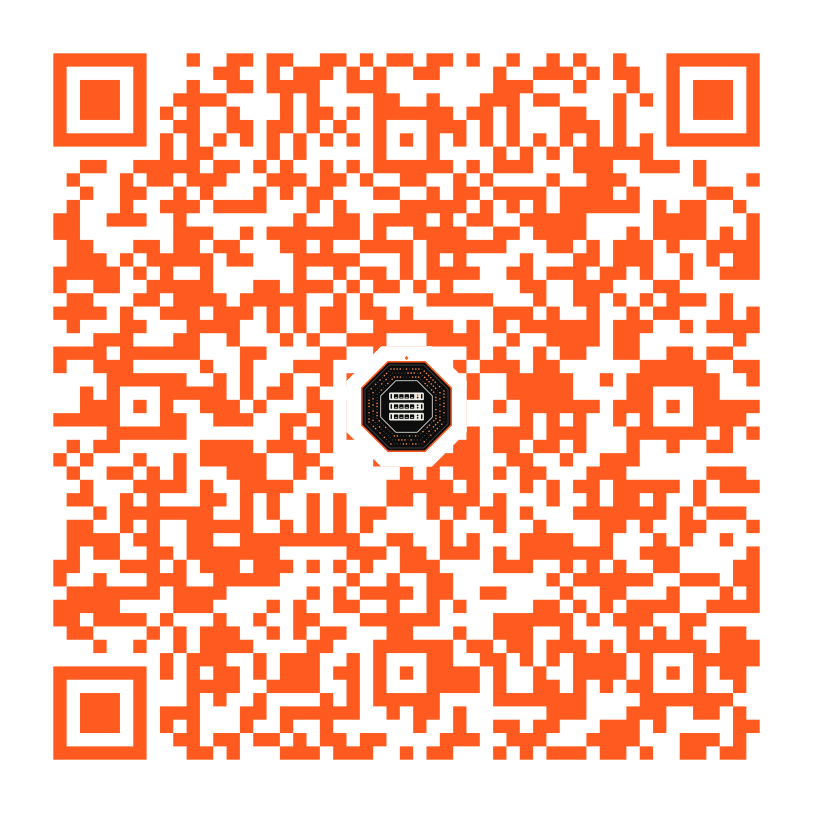
Scannen Sie den Code mit Ihrem Handy und schreiben Sie uns über Signal. Signal ist ein kostenloser, verschlüsselter Messenger, so bleibt auch Ihre Anfrage vertraulich.
Noch kein Signal? Die App gibt es kostenlos für Android und iPhone.
Häufige Fragen
Holen Sie sich die Kontrolle über Ihre Firmenhandys zurück.
Ihr eigener Server, keine Google-Dienste, alle Funktionen in einem Paket.
Paket wählen